

安裝一個外賣應用程式,首次開啟時往往會接連彈出多個授權請求:取用精確位置、發送推播通知、開啟相機鏡頭、讀取通訊錄聯絡人。多數人在急於點餐時會下意識快速點擊「允許」,使這些授權長期停留在作業系統內部。當不再需要該服務而解除安裝時,系統層面的執行階段存取權雖然會一併終止,但先前已同步至雲端伺服器的個人資料並不會隨之消失。釐清裝置權限與遠端資料儲存的界限,是建立數位隱私防線的第一步。
行動作業系統的隱私防護架構已歷經多次重大演進。Android 與 iOS 均具備更具彈性的細粒度授權機制:包含單次授權、僅在使用期間允許、模糊概略位置,以及限定選取特定相片。然而,這些精細設定多數需要使用者主動配置。落實系統化的 App權限最小化設定,能讓手機中的各類應用程式回歸到「僅取得運作所必需之最低權限」的健康狀態。
最小權限原則的核心概念與風險分析
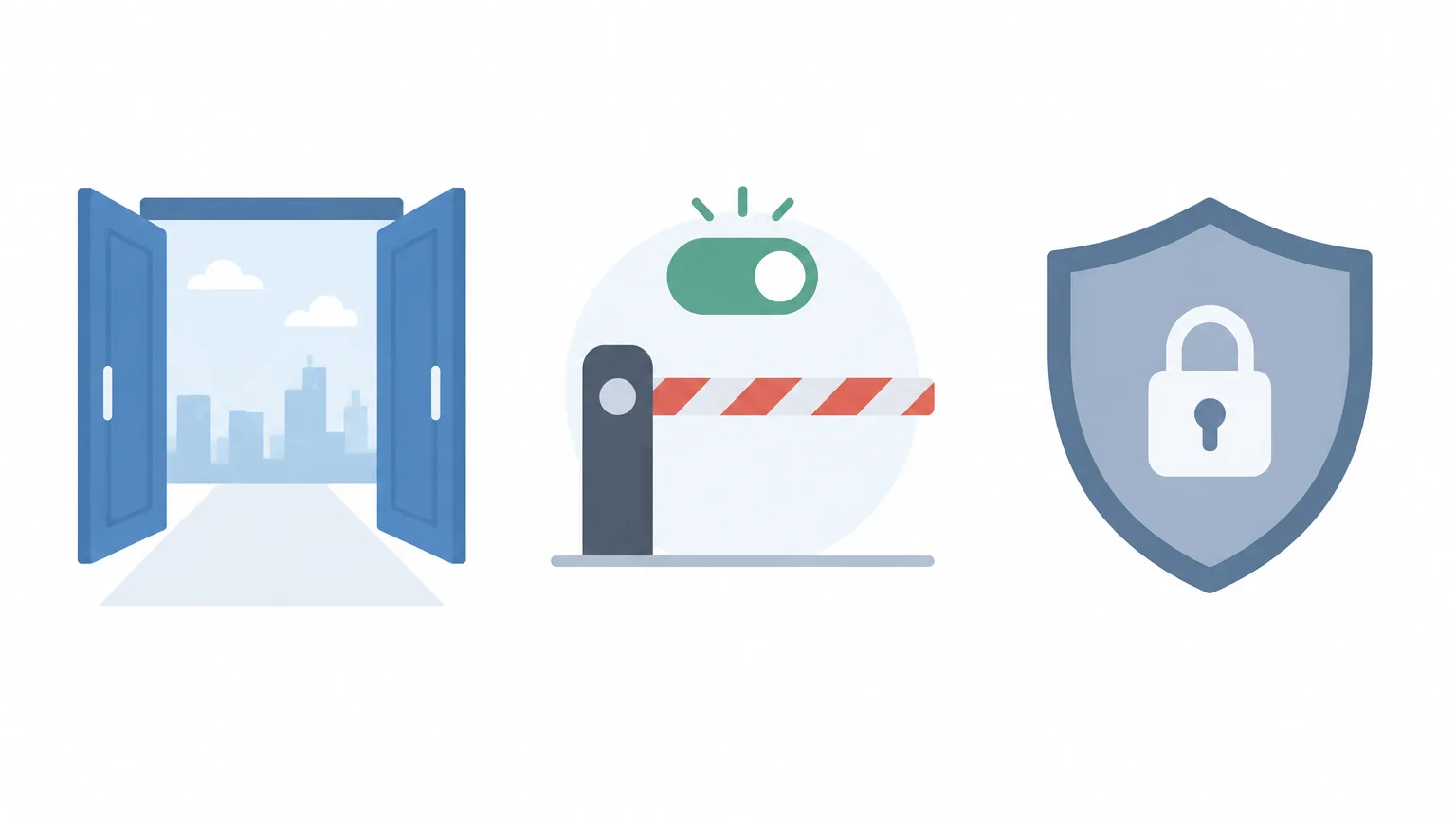
最小權限原則(Principle of Least Privilege, PoLP)是資訊安全架構的基礎準則。美國國家標準與技術研究院(NIST)在 NIST SP 800-53 Rev. 5 的 AC-6 控制項中明確規範:系統應限制使用者或代表其執行的程序,僅能取得完成指派組織任務所必需之授權存取權。將此標準轉化為行動裝置的管理策略,意即:應用程式當前需要執行何種功能,就僅開放對應該功能的權限;當任務結束或需要其他資源時,應重新請求授權,而非在初次安裝時一次性授予永久存取權。
現代行動系統已將此邏輯整合至授權對話框中。Android 提供「僅限這一次」、「僅在使用應用程式時允許」與「一律允許」;iOS 則提供「允許一次」、「使用 App 期間」與「永遠」。適當收緊這些選項能有效防範以下三種主要風險:
- 連帶外洩風險:若單純的修圖工具遭遇伺服器漏洞或開發商供應鏈攻擊,僅開放相片讀取的受影響範圍有限;若該工具同時被授予通訊錄與持續定位權限,外洩資訊的深度將大幅提升。
- 第三方追蹤與輪廓建構:許多免費應用程式內嵌第三方廣告分析套件(SDK)。過度寬鬆的授權會使這些元件在背景收集裝置識別碼、常駐位置與周邊裝置資訊,拼湊出跨應用的使用者行為側寫。
- 多重權限交叉放大:單一通訊錄或通知權限看似影響有限,但當應用程式同時取得「通訊錄」(掌握社交關係鏈)、「使用情況存取」(記錄各軟體開啟頻率與時長)以及「通知存取」(攔截即時訊息與簡訊驗證碼),將在無形中重組出完整的個人作息與隱私情報。
檢視行動裝置的權限配置入口
在調整授權前,需先熟悉兩大行動作業系統的控制中樞:
Android 平台:標準路徑通常為「設定 → 安全性與隱私設定 → 隱私設定」,或「設定 → 應用程式 → 查看所有應用程式 → 選擇特定程式 → 權限」。在 Android 12 及更新版本中,系統整合了「隱私資訊主頁」(Privacy Dashboard),能以時間軸形式精確呈現過去 24 小時(部分系統支援至 7 天)內取用過位置、相機與麥克風的應用程式清單。(註:Samsung One UI、小米 HyperOS 等第三方定制介面路徑可能微調,建議直接在「設定」搜尋列輸入「權限」或「隱私」進行定位。)
iOS 平台:路徑為「設定 → 隱私權與安全性」。該頁面直接以資料類型分類(位置、相片、麥克風、相機、聯絡人、藍牙、追蹤等),點入特定項目即可全覽所有申請過該權限的清單。根據 Apple 官方支援指南,在 iOS 15.2 及更新版本中開啟「App 隱私權報告」,能進一步記錄過去 7 天內應用程式取用感應器資料的頻率與網路連線網域。
維護建議頻率:新安裝軟體時花費 30 秒確認初次授權;每個月開啟隱私儀表板檢視異常取用記錄;每季定期排查閒置軟體並收回殘留存取權限。
各類常見權限的收緊原則
進行權限配置的判斷標準為:若將該權限調降為「僅使用時允許」或「部分存取」,該軟體的核心業務能否正常運作?若不影響主要流程,則無需給予更高權限。
1. 位置資訊:區分精準度與使用情境
導航、外送與叫車服務僅需在開啟運作時掌握座標。真正需要「永遠允許」的僅限於特定防丟追蹤器配件或緊急守護軟體。此外,iOS 的「精確位置」與 Android 的「概略位置」選項可彈性調配——天氣預報軟體僅需城市或行政區層級的概略定位即可獲取即時氣象,無需開啟精確到建築物座標的存取權。關於歷史足跡,Google 地圖時間軸 資料已逐步轉向裝置端本機儲存,建議定期至地圖設定檢視足跡儲存設定與自動刪除週期。
2. 相機與麥克風:預設改為單次詢問
除相機拍照工具或視訊通話軟體外,一般掃碼與語音搜尋均屬即時臨時觸發。將相機與麥克風設定為「每次詢問」或「僅在使用應用程式時允許」,能杜絕背景悄悄啟動的隱患。針對輸入法軟體,若非頻繁使用語音打字,可關閉其麥克風存取權,避免日常語音特徵被持續傳輸分析。
3. 相片與多媒體檔案:杜絕整庫讀取
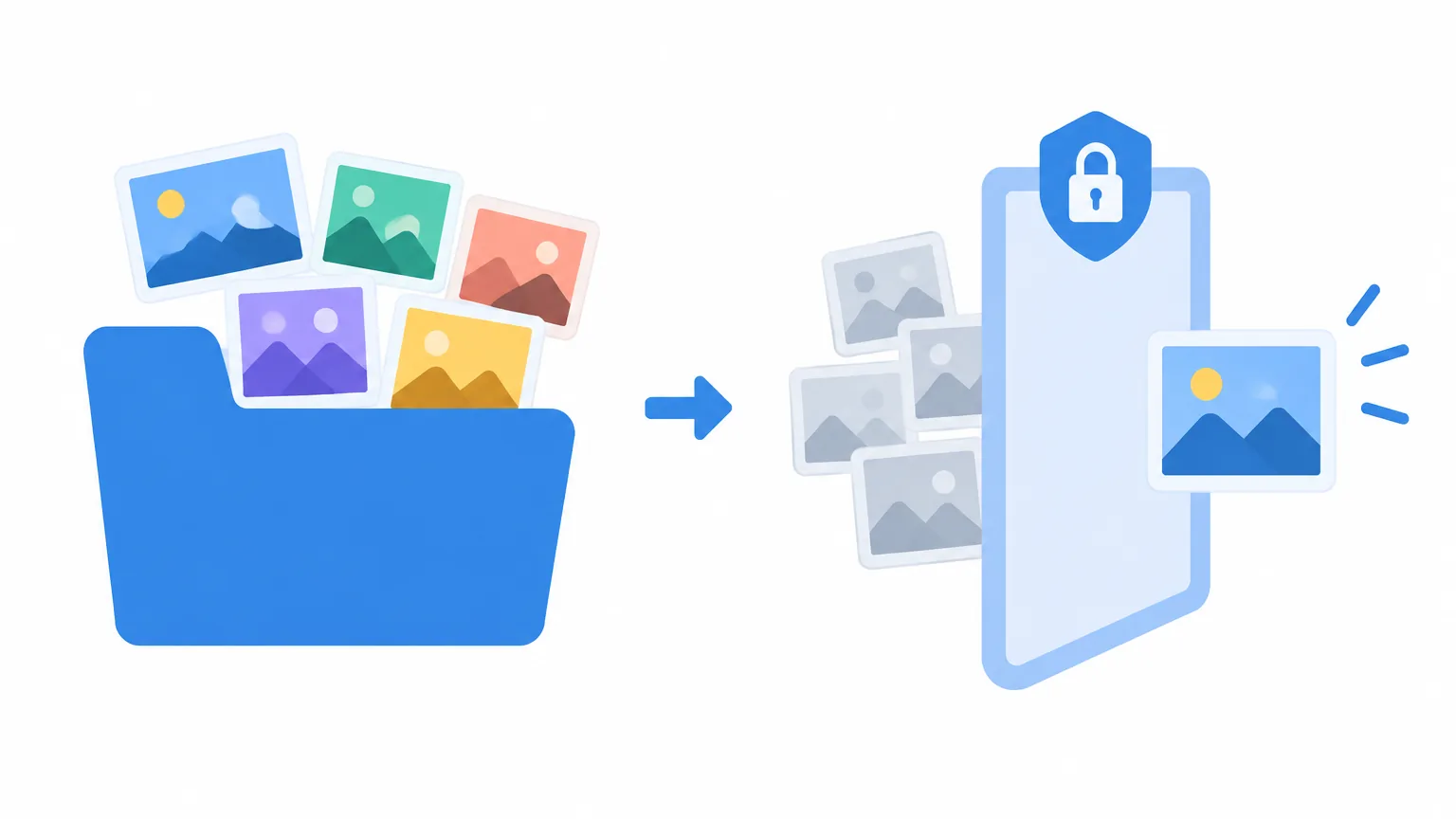
以往授予相簿存取權即代表軟體能遍覽所有截圖、證件照與隱私相片。在 Android 13 拆分獨立多媒體權限、Android 14 推出「部分相片和影片存取」,以及 iOS 長期支援的「選取的相片」機制下,應優先採用 僅授權所選圖片 的模式。除具備全盤自動雲端備份需求的相簿工具外,社群與電商軟體均無需完整相簿讀取權。
4. 聯絡人、通話紀錄與簡訊
非通訊社群類應用程式(如各類電商、遊戲)若要求讀取整部通訊錄,建議一律拒絕;若需添加好友,改用手動搜尋帳號或系統分享介面處理。而在 Android 平台上,讀取簡訊與通話記錄屬於高敏感授權,除預設的電話與簡訊核心應用程式外,任何第三方軟體索取皆應提高警覺。
5. 藍牙與鄰近裝置掃描
在 Android 12 及更新版本中,藍牙掃描已獨立為「鄰近裝置」權限。此功能原用於智慧手錶或耳機等硬體配對,但若被一般內容類或零售類軟體濫用,可用於室內定位與客流軌跡追蹤。非硬體週邊類軟體應預設關閉該授權。
6. 平台專屬高風險特殊權限
Android 特殊應用程式存取權:
- 無障礙服務(Accessibility Service):能即時讀取螢幕呈現的所有文字與圖形(含密碼及金融畫面),並模擬點擊操作。除螢幕閱讀輔助、受信任的密碼管理工具外,一般軟體若強制索取應立即解除安裝。
- 通知存取權:可截獲全域通知內容(含雙因素認證的一次性 OTP 驗證碼),僅智慧穿戴裝置管理程式需要此權限。
- 顯示在其他應用程式上層:可覆蓋懸浮圖層,若遭惡意利用可能引發點擊劫持(Clickjacking),非必要應予關閉。
- 安裝未知應用程式:除安全瀏覽器或檔案管理器臨時更新外,平時應保持停用。
iOS 平台進階防護:
- 描述檔與裝置管理(Configuration Profiles):個人裝置切勿隨意透過瀏覽器下載安裝不明描述檔,避免網路流量被轉發至未知代理伺服器。可在「設定 → 一般 → VPN 與裝置管理」排查。
- App 追蹤透明度(ATT):於「隱私權與安全性 → 追蹤」中關閉「允許 App 要求追蹤」,直接限制第三方獲取廣告識別碼(IDFA)。
常用權限建議配置清單
| 權限項目 | 建議配置等級 | 適用情境與例外原則 |
|---|---|---|
| 位置資訊 | 使用期間允許;非導航類關閉精確位置 | 僅行車紀錄或硬體防丟追蹤工具允許「永遠」 |
| 相機與麥克風 | 每次詢問或僅使用期間允許 | 拍照與語音均屬觸發型操作,無需常駐授權 |
| 相片與多媒體 | 限制為「選取的相片」 | 除雲端相簿自動同步工具外,其餘一律避免給予完整讀取權 |
| 通訊錄聯絡人 | 非通訊軟體一律拒絕;通訊類視需求開放 | 避免為單純「比對通訊錄好友」功能開放整部聯絡人資料 |
| 推播通知 | 僅保留即時通訊與交易安全警示 | 電商與內容類關閉推播,降低干擾與常駐喚醒耗電 |
| 無障礙 / 特殊存取 | 預設停用(最高警示等級) | 僅限經安全驗證之無障礙輔助工具或主流密碼管理套件 |
雙平台實作指南與最佳化步驟
Android 系統收緊流程
- 啟用未用應用程式自動重設:自 Android 11 起導入的自動重設機制(已透過 Google Play 服務普及至舊版),可在軟體數月未使用時自動撤銷授權並釋放暫存。請至應用程式權限頁面確認「如果未使用此應用程式,則移除權限」處於開啟狀態。
- 逐一檢視核心高頻軟體:開啟「設定 → 應用程式」,優先清查佔據前排的高頻軟體,將位置改為「使用期間」,相片改為「部分選取」。
- 依賴隱私資訊主頁排查:(Android 12+)進入「隱私資訊主頁」,檢視過去 24 小時內麥克風與定位的使用時間線,標記並移除無故於背景觸發的程式。
- 啟用獨立私人空間:(Android 15+ 支援)透過「私人空間」(Private Space)功能將金融、虛擬資產及公務軟體隔離於獨立沙盒中,配置獨立螢幕鎖定,阻斷與日常休閒軟體之間的資料交換。
iOS 系統收緊流程
- 全域關閉追蹤請求:進入「設定 → 隱私權與安全性 → 追蹤」,關閉「允許 App 要求追蹤」,避免廣告識別碼被廣泛記錄。
- 重整位置與相片權限:於「定位服務」逐個確認將「永遠」降級為「使用 App 期間」,對生活資訊類軟體關閉「精確位置」;於「相片」設定中逐一改選為「選取的相片」。
- 善用應用程式鎖定與隱藏:(iOS 18+ 支援)長按敏感 App 圖示選擇「需要 Face ID」或將其移至「已隱藏」資料夾,強化裝置借出時的第二道防線。
- 限制背景 App 重新整理:進入「設定 → 一般 → 背景 App 重新整理」,僅保留即時通訊與郵件工具,關閉購物、影音等非即時服務,兼顧資安防護與電池續航。
動態感知與常見迷思釐清
完成基礎設定後,系統層面的即時指示燈能提供即時狀態監控。iOS 狀態列的綠點代表相機運作中、橘點代表麥克風正在收音;Android 12 及更新版本亦會在螢幕右上角顯示綠色感應器圖示。若在靜態閱讀或鎖定狀態下察覺指示燈亮起,應立即透過隱私儀表板溯源排查。
在日常管理中,亦需釐清以下常見迷思:
- 迷思一:全數關閉權限最為安全?
全數拒絕可能導致軟體功能異常中斷,甚至觸發反覆彈窗干擾。合理做法是依循功能需求配置「剛好夠用」的邊界,例如外送給予使用期間概略定位,既維持運作又降低暴露。 - 迷思二:商店審核通過即代表絕對安全?
官方市集審核(如 Google Play、App Store)屬於靜態與合規門檻。部分軟體可能於後續更新中調整行為或載入遠端組件,定期自我巡檢仍為必要措施。 - 迷思三:解除安裝等同於刪除所有個資?
移除應用程式僅能撤銷裝置端的本機存取權。先前已上傳至雲端伺服器的帳戶歷史與通訊記錄依然保留於服務商資料庫中。若確定不再使用該服務,應於解除安裝前至其帳號設定內執行「註銷 / 刪除帳號」,方能完整收尾。
常見問題(FAQ)
Q1:將相片存取改為「選取的相片」後,每次發文都要重新設定會不會很繁瑣?
不會。iOS 與較新的 Android(Android 14+)均採用系統原生相片挑選器(Photo Picker)。當需要上傳相片時,系統會直接彈出選取介面供點選,該次選中的相片會自動且單次授權給應用程式,無需每次手動前往系統「設定」中重新調整權限清單。
Q2:如果拒絕了特定權限導致 App 無法正常啟動,該如何處理?
部分軟體若存在不良設計,會在核心授權遭拒時阻斷運作。此時可評估該權限是否為核心相依(例如地圖軟體依賴定位)。若非核心權限(如記帳軟體強制索取通訊錄),建議優先尋找符合隱私標準的替代工具,或改用該服務的行動網頁版以降低裝置存取風險。
Q3:關閉「背景 App 重新整理」或將電池設為「受限制」,會影響即時通訊的訊息接收嗎?
主流通訊軟體(如 LINE、WhatsApp、Signal)主要依賴系統層級的推播架構(Apple APNs 或 Google FCM)傳遞訊息通知,因此關閉背景重新整理通常仍能正常收到通知。但若在 Android 上將其電池政策設為「受限制」,系統可能會延遲或抑制處理序,因此核心通訊軟體的電池設定建議維持「最佳化」或「不受限制」。
Q4:Android 的「自動重設權限」多長時間會生效?
根據 Google 官方設計,當一個已開啟該機制的應用程式持續數月(通常為三個月左右)未曾開啟使用,系統會在背景自動收回其所有執行階段執行權限,並發送系統通知提醒使用者。當再次點開該軟體時,所有權限需重新進行初次授權。


评论 (0)