

在手機上開啟安全驗證,流程通常直覺順暢:掃描 QR 碼、確認通知或驗證指紋即可。然而切換到電腦端,同一組帳號卻常出現預料之外的斷點——沒有即時推播選項、螢幕顯示 QR 碼卻無鏡頭可掃、甚至設定完成後才發現工作機無法安裝驗證工具。這種落差並非系統故障,而是桌面版雙重驗證差異在「驗證載體配置」與「信任裝置機制」上,與行動裝置存在根本架構區隔。
掌握桌面版雙重驗證差異的關鍵,能避免在緊急工作時被安全機制阻擋,更可防止電腦更換或重灌系統後,陷入復原碼遺失的帳戶鎖定危機。釐清支援類型、設定入口、登入驗證行為與災難復原四個層面,是建立穩固防護的必備基礎。
支援的第二驗證因素:桌面與行動裝置的本質分歧
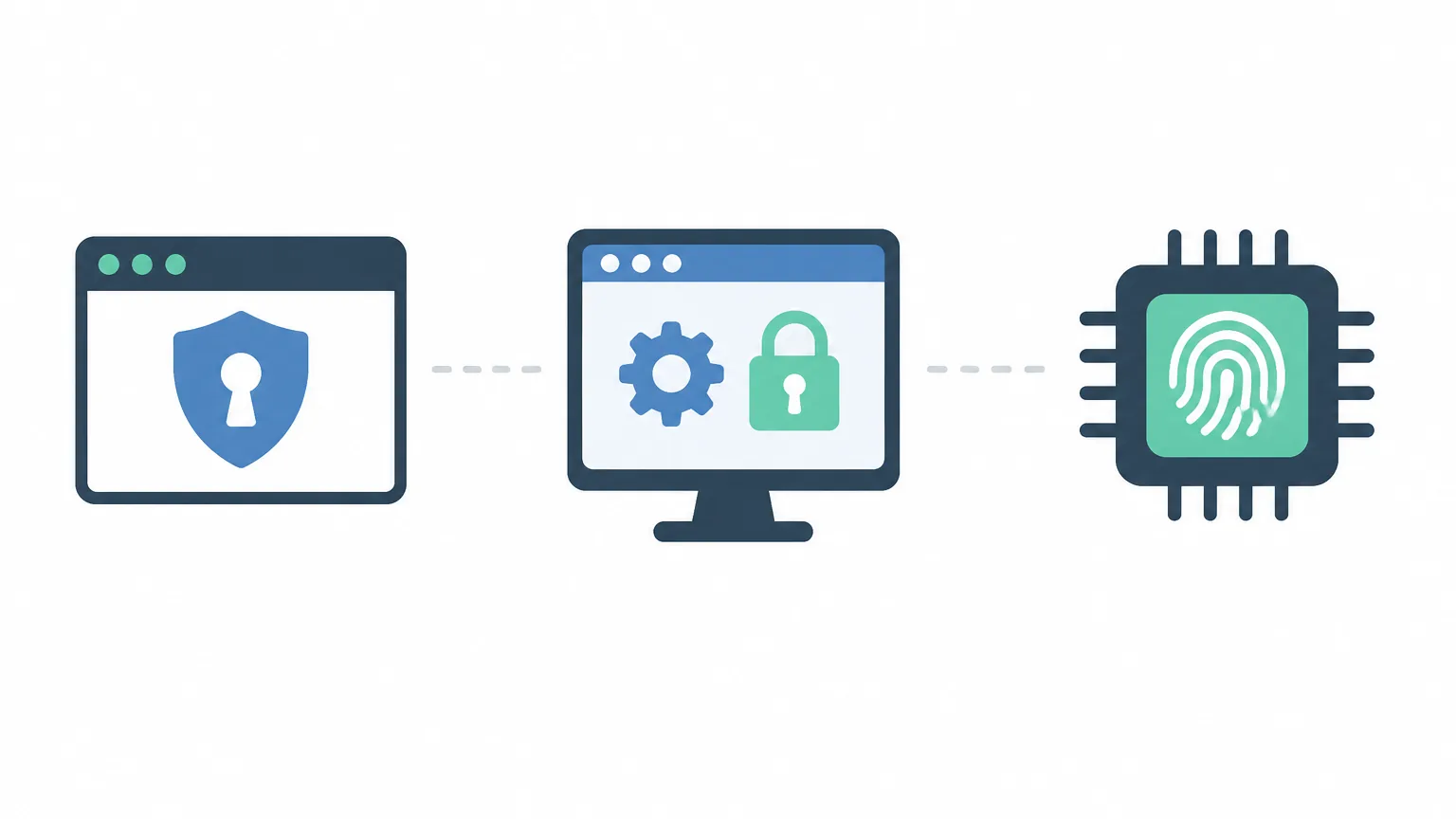
行動裝置本身即為整合型實體認證器,簡訊、App 推播、生物辨識多半原生整合。桌上型主機與筆記型電腦則具備高度硬體分散性:桌機可能缺乏視訊鏡頭與生物辨識模組,且作業系統版本、瀏覽器核心及組織安全性原則皆會介入驗證流程,導致同一個服務在不同電腦上的可用選項大相逕庭。
了解常見的驗證技術特性,有助於評估適合桌面環境的防護配置:
簡訊與語音 OTP:由伺服器發送單次代碼至指定門號。由於存在 SIM 卡劫持與訊號攔截風險,NIST SP 800-63B 數位身分指南將其歸類為受限認證器,高安全需求平台通常僅將其作為備援選項。
TOTP(基於時間的單次密碼):驗證器軟體依據標準算法(RFC 6238)與共用金鑰即時產生動態代碼,計算過程無需連網,只要裝置時鐘同步即可運作,具備極佳的跨平台通用性。
推播通知確認:伺服器向已登入的行動裝置發出帶外(Out-of-Band)授權請求,雖然在手機端極為便利,但在純桌面操作情境下必須頻繁切換裝置。
實體安全金鑰:採用 FIDO2 / WebAuthn 標準的 USB 或 NFC 硬體裝置,私鑰儲存於安全晶片且永不外洩,能有效防禦網路釣魚,是桌面端安全性極高的方案。
Passkey(通行密鑰):利用本機 Windows Hello、Touch ID 或密碼管理器解鎖的公開金鑰認證機制。依據 FIDO 聯盟術語定義,通行密鑰分為「已同步」與「裝置綁定」兩種型態,此分類直接決定了換機與重灌時的復原可行性。
| 驗證因素類型 | 桌面瀏覽器支援 | 桌面應用程式支援 | 常見限制與卡點 |
|---|---|---|---|
| 簡訊/語音 OTP | 支援輸入,但需手機接收 | 支援度較低 | 無訊號、門號異動或出國漫遊時中斷 |
| TOTP 驗證器 | 相容性最佳 | 依軟體實作而定 | 單機保存金鑰時存在遺失風險 |
| 實體安全金鑰 | 完整支援 WebAuthn | 部分支援 | 需對應連接埠,受限於企業周邊管控 |
| Passkey | 整合系統授權視窗 | 逐步導入中 | 裝置綁定型重灌後憑證即失效 |
| 本機生物辨識 | 作為 Passkey 解鎖介面 | 特定應用原生整合 | 特徵通常留存本機硬體,綁定特定設備 |
設定方式解析:網頁、用戶端與系統層級的三軌運作
在電腦上啟用多因素驗證,必須釐清三個獨立的管理入口,避免因層級混淆導致設定未如期生效:
1. 桌面瀏覽器設定
這是最標準的設定路徑。使用者於帳號安全頁面驗證身分後,畫面將產生 QR 碼與字串金鑰。在此環節中,若手邊暫無行動裝置掃描,可複製字串金鑰至電腦端支援的密碼管理工具完成綁定。設定完成後務必儲存系統核發的備用復原碼。需要注意的是,若目前瀏覽器已被加入信任名單,完成後重新整理可能不會立即跳出驗證要求,建議使用無痕視窗進行雙向確認。
2. 獨立桌面應用程式
許多通訊或工作軟體的電腦版用戶端並未開放完整的驗證設定介面,或僅提供基礎的 Email 驗證碼選項。實務上建議一律先至網頁版後台完成最高等級的安全綁定,再返回桌面用戶端登入驗證。若用戶端為企業託管版本,驗證規則通常由後台政策統一配發,無法由個人端手動覆寫。
3. 作業系統底層整合
Windows Hello 與 macOS Touch ID / 鑰匙圈屬於作業系統層級的安全架構。這些機制主要用於解鎖本機權限及充當 WebAuthn 的驗證媒介。在此層級配置的密鑰屬於本機身分載體,一旦重灌系統或更換硬體,本機憑證將全數清除,無法自動套用至新系統。
登入流程體驗:長效授權與跨裝置切換成本
電腦端與手機端的登入體驗差異,核心在於工作階段延續時間與操作互動頻率:
「記住此裝置」的授權權衡
桌面瀏覽器通常提供「保持登入」或「30 天內不再詢問」選項,桌面應用程式更普遍採用長效 Token 機制。這使得電腦端在初次驗證後長時間處於靜態信任狀態。此設計雖提升了日常工作效率,但也意味著一旦電腦實體失竊或遭遠端控制,攻擊者能直接繞過第二因素防線。因此,在非個人專屬設備上登入時,切勿勾選信任選項,並應於使用完畢後主動登出。
減少跨裝置切換的實務方案
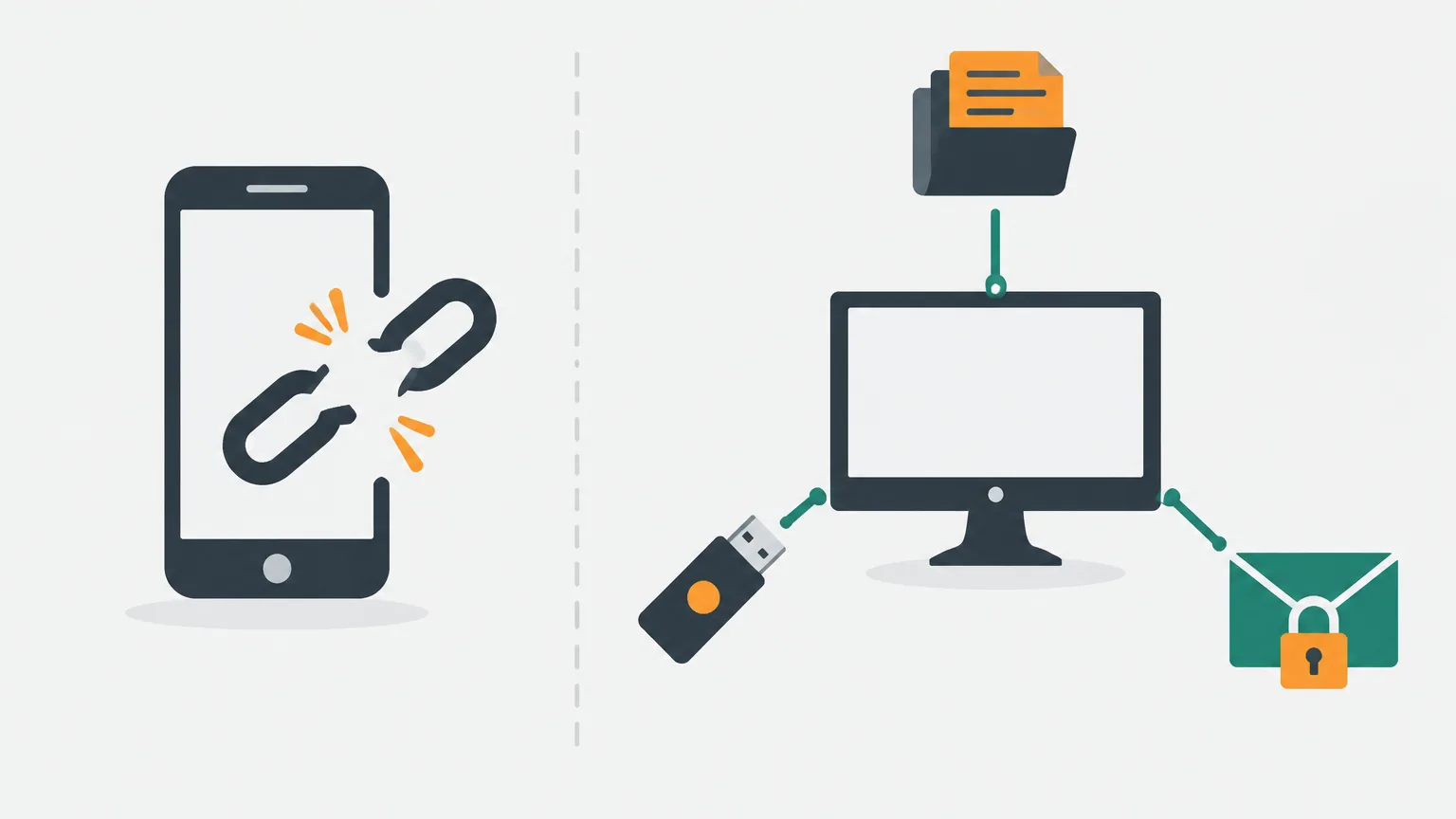
頻繁拿出手機查看推播或 TOTP 代碼是桌面辦公的主要摩擦點。導入實體安全金鑰(USB 插入即驗證)或同步型 Passkey(指紋或系統 PIN 碼授權),能將第二驗證流程完整保留在電腦操作介面內,兼顧防護強度與操作流暢度。
帳戶復原機制:電腦端最易忽略的風險節點
當主要驗證設備無法使用時,復原機制的完整性是防止帳號永久鎖定的最後一道防線:
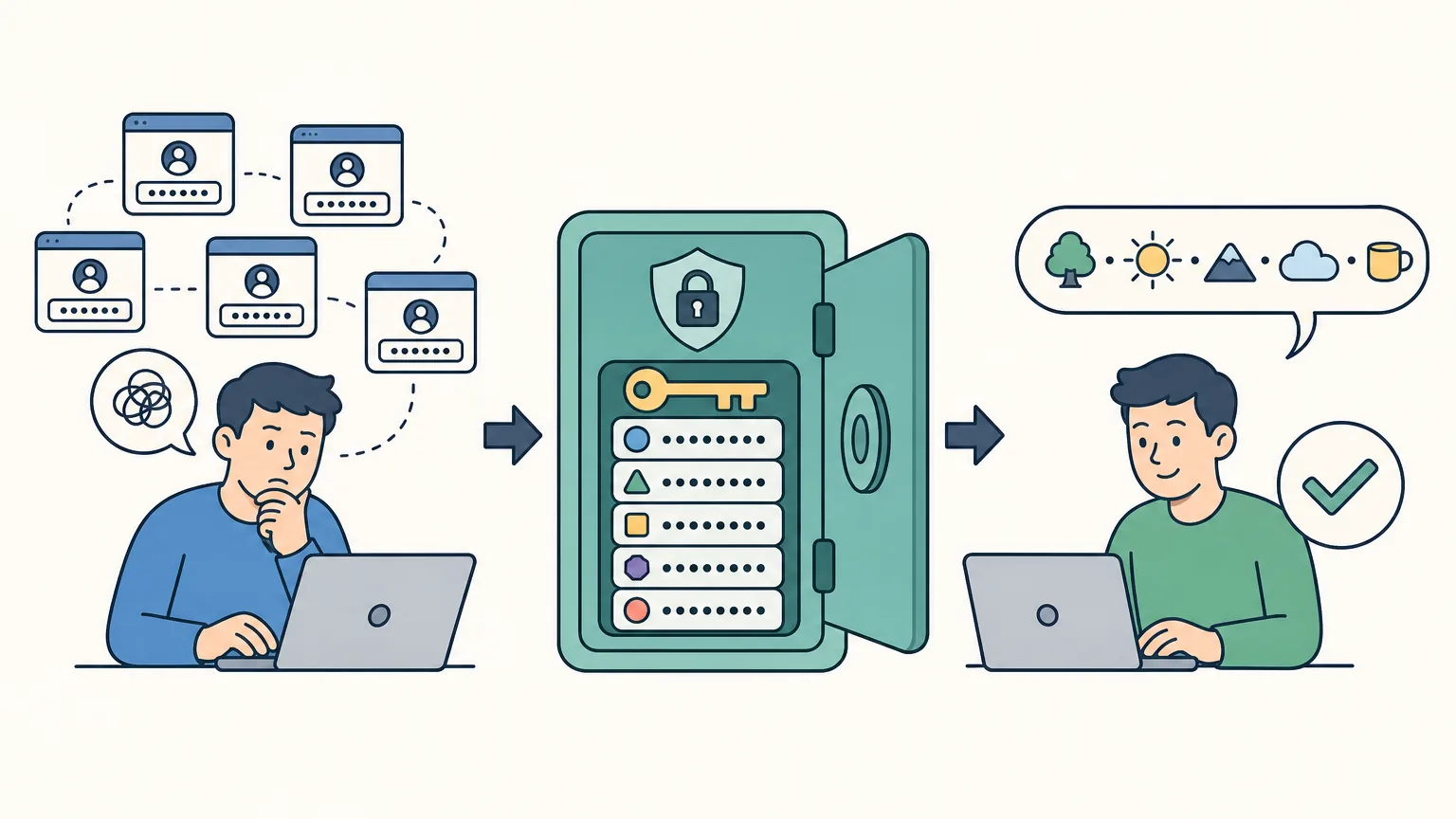
復原碼的妥善保管:大部分平台的一組復原碼僅在啟用時展示一次。許多使用者習慣直接截圖置於桌面或儲存在預設下載資料夾,這在系統重灌、硬碟損毀或遭受惡意軟體掃描時極易遺失或外洩。如 Microsoft 帳戶安全性設定 等官方規範所述,備用復原代碼應列印成紙本實體封存,或記錄於具備離線備份的獨立密碼庫中。
純桌面環境的備援管道:若手機遺失或門號失效,需確保帳號至少具備一條可在電腦端獨立完成的復原路徑(例如備用安全電子郵件或實體備援金鑰),避免所有驗證管道皆與單一行動門號深度綁定。
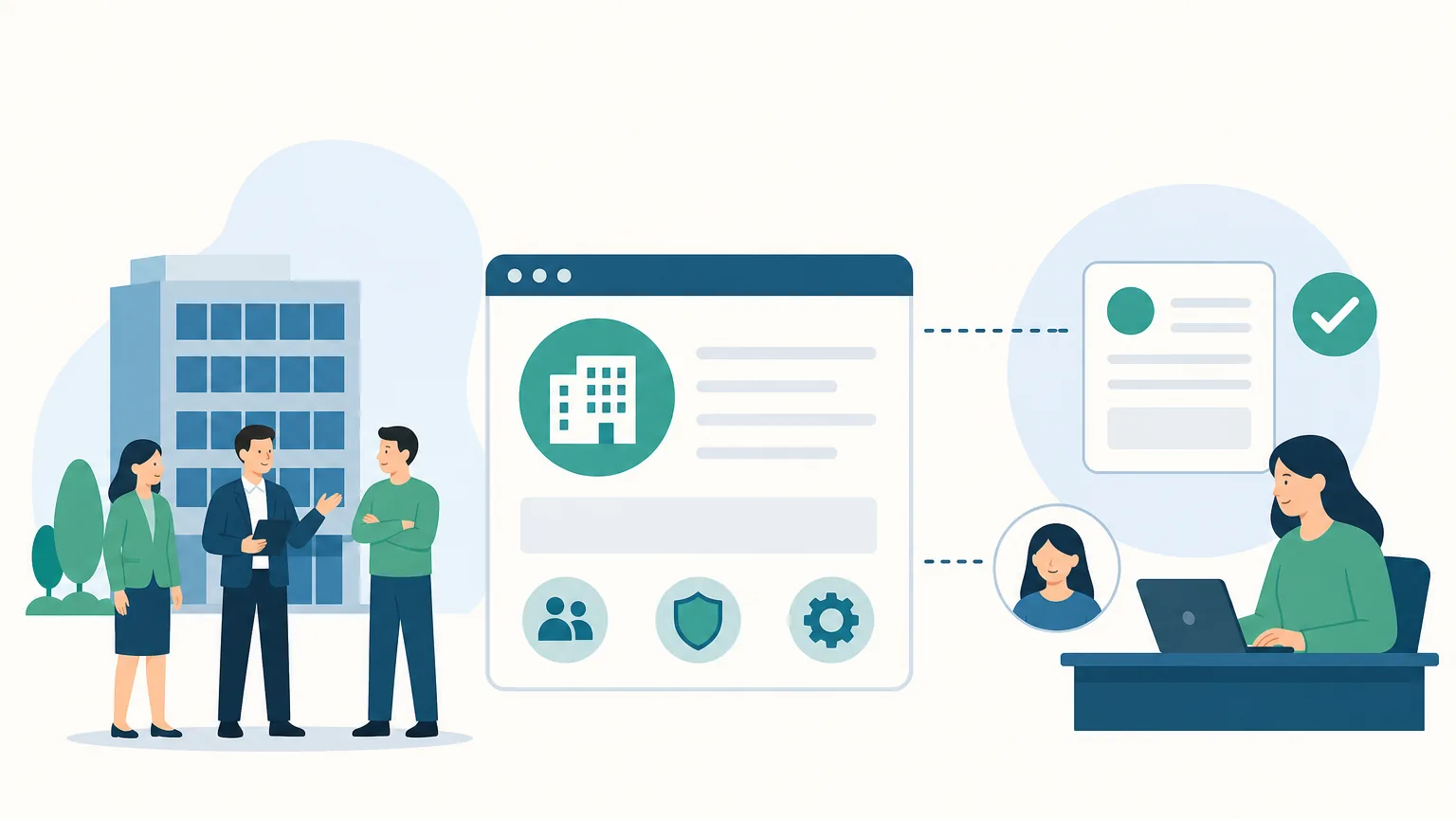
企業受管設備的權限限制:在公司配置的電腦上,登入狀態與金鑰管理受 IT 原則管制。切勿將重要個人帳號的唯一驗證憑證綁定於受管工作機,以免離職、設備更換或資產重置時遺失存取權限。
電腦更換、系統重灌與設備轉移檢查清單
在淘汰舊電腦、重灌系統或移交設備前,請依序完成以下安全確認:
- 確認備援管道有效性:確認除本機通行密鑰外,仍保有可用的 TOTP 金鑰或紙本復原碼。
- 撤銷舊裝置信任狀態:登入各平台安全中心,手動將該台電腦自「信任裝置」清單中移除,使長效 Token 失效。
- 清除本機憑證與金鑰:格式化硬碟或重設系統前,手動登出所有雲端同步工具與瀏覽器設定檔。
- 雙金鑰配置策略:重度依賴實體安全金鑰的使用者,應維持「一主一備」兩支金鑰並行註冊,備用金鑰存放於安全地點。
常見問題(FAQ)
電腦重灌之後,原本設定的 Passkey 還能繼續使用嗎?
取決於 Passkey 的類型。若為 Windows Hello 或特定硬體產生的「裝置綁定型 Passkey」,重灌後金鑰會隨資料抹除而失效;若使用 Apple 鑰匙圈或支援跨平台同步的密碼管理器所產生的「同步型 Passkey」,在新系統登入原本的主帳號即可同步還原。
在桌面瀏覽器勾選「記住這台裝置」,會影響帳戶安全嗎?
在個人專屬且設有高強度螢幕鎖定的電腦上,勾選可減少日常重複驗證的困擾;但在共用電腦、外借筆電或公共場所設備上切勿勾選,否則任何人開啟該瀏覽器皆可直接存取帳戶。
為什麼在電腦網頁登入時,有時不會跳出雙重驗證提示?
常見原因包括:該瀏覽器仍處於「受信任裝置」的有效期內、帳號透過長效 Cookie 維持登入,或是該服務在偵測到相同常用 IP 與環境特徵時啟動了風險調適驗證(Adaptive Authentication)。可開啟無痕視窗測試是否會正常要求驗證。
如果手機不在身邊,純電腦端要如何順利完成雙重驗證?
建議平時配置不依賴單一手機的驗證管道,例如:插拔式 USB 實體安全金鑰、整合於電腦端密碼管理工具的 TOTP 功能,或是妥善備妥的紙本備用復原碼。

评论 (0)