

打開常用的銀行 App、政府電子服務或跨國電商平台,登入介面上越來越常出現「使用通行密鑰登入」的選項,企業的 Microsoft 365 租戶也陸續跟進。多數人感到困惑的關鍵,往往不在於是否啟用,而是在按下「建立通行密鑰」的當下:這組金鑰到底儲存於何處、更換裝置後是否仍能正常使用、裝置遺失時又該如何順利登入。
完整的實務策略涵蓋了同步機制、跨裝置存取與帳戶復原三大環節。及早理清架構並做好應變規劃,能避免日後遇到裝置變動時陷入無法登入的困境。最後更新:2026年4月
設定之前:釐清通行密鑰的存放位置
通行密鑰的核心原理是透過非對稱加密取代傳統密碼:私鑰妥善保存在本機裝置或專屬雲端帳戶中,公鑰則交付給服務端網站。使用者登入時,系統藉由 Face ID、指紋辨識或本機 PIN 碼驗證本人身分,進而完成數位簽章。FIDO Alliance 的通行密鑰說明頁指出,通行密鑰是建基於 FIDO 標準的憑證,規格上支援在多部裝置間安全同步。然而,是否開放同步以及支援哪類雲端管理庫,依然取決於具體平台與服務商的設定。
在日常操作中,有幾個顯著特徵需要掌握:首先,智慧型手機通常是主要載體,多數使用者的第一組金鑰都在行動端建立;其次,許多網站仍保留密碼登入作為平行選項,此時通行密鑰屬於增強功能,這對整體復原策略至關重要;最後,跨裝置登入十分頻繁,例如在公用電腦或辦公設備上存取個人帳號,皆會觸發跨端驗證程序。
主流瀏覽器與作業系統已逐步開放讓第三方密碼管理器作為金鑰存放媒介,不再僅限於系統內建鑰匙圈。進行通行密鑰Passkey設定時,務必確認當前選擇的儲存位置,清楚掌握各組金鑰歸屬的工具與平台。
同步型與裝置綁定型:決定金鑰的運作架構
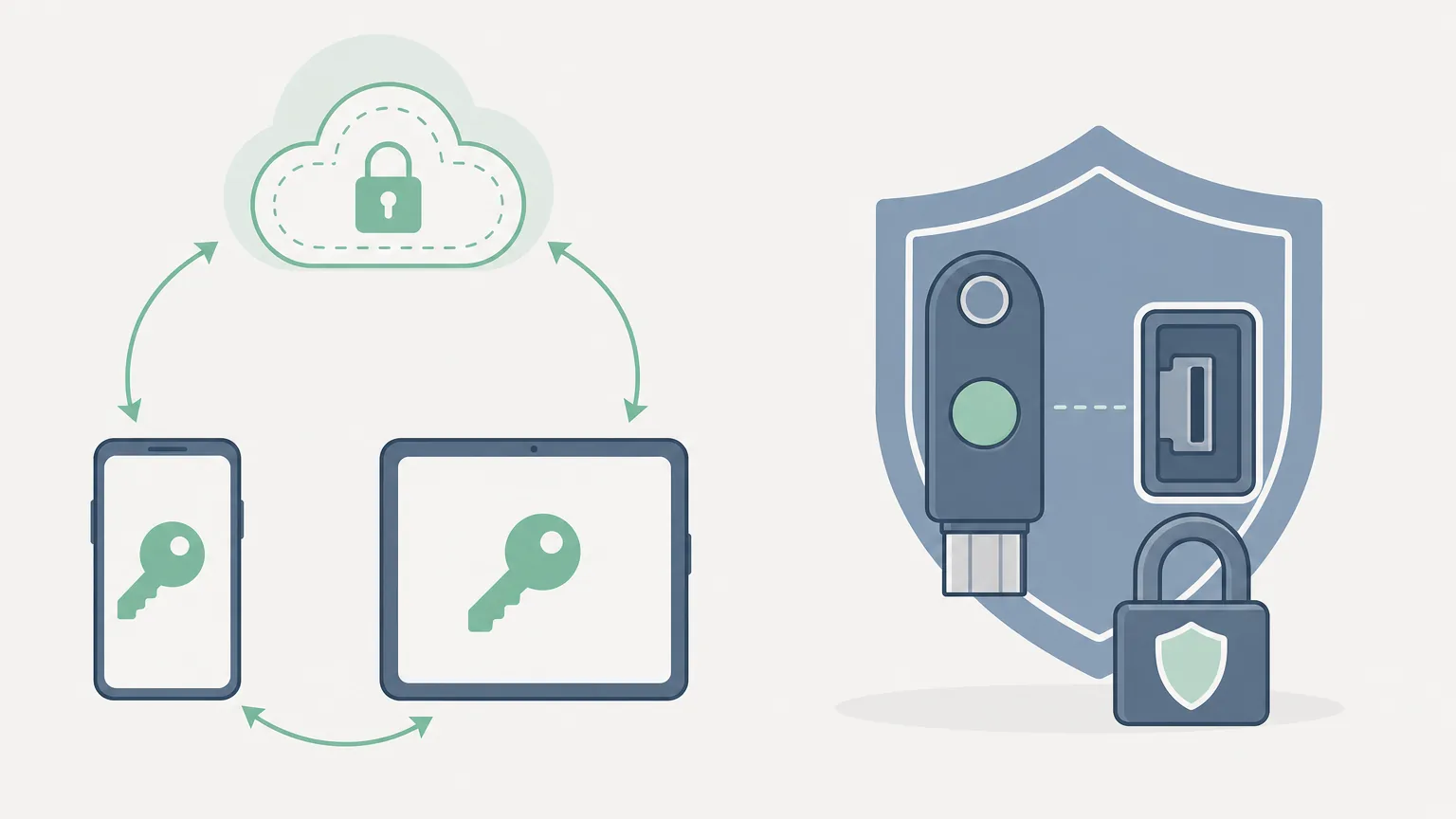
設定前首要釐清的,是金鑰屬於「可同步型」還是「裝置綁定型」。兩者在便利度與安全層級上各有側重,並直接影響後續的換機流程與復原途徑。
| 比較項目 | 同步型通行密鑰 | 裝置綁定型通行密鑰 |
|---|---|---|
| 私鑰存放位置 | iCloud 鑰匙圈、Google 密碼管理工具、第三方密碼庫等端到端加密雲端 | 單一裝置的安全晶片(如 TPM、Secure Enclave)或實體安全金鑰內部 |
| 更換裝置時 | 登入同一雲端帳戶即可無縫取回 | 無法自動遷移,需仰賴備援管道或重新建立 |
| 典型範例 | iCloud 鑰匙圈、Google 帳戶、1Password、Bitwarden | Windows Hello(本機模式)、YubiKey、部分金融專用模式 |
| 適用情境 | 個人日常服務、跨裝置流暢切換需求 | 高機密帳戶、企業規範強制要求不可同步的環境 |
根據 passkeys.dev 的通行密鑰詞彙標準定義,裝置綁定型金鑰是綁定於特定硬體驗證器上的 WebAuthn 憑證。其優勢在於私鑰嚴格鎖定於硬體中,杜絕被雲端導出的可能性;相對地,一旦該硬體損壞或遺失,該通道便隨之中斷。
穩妥的實務策略是採取「雙軌配置」:以行動裝置上的同步型金鑰處理日常高頻登入,並額外準備一把硬體安全金鑰或次要裝置作為綁定型備援。當主要設備故障或遭遇緊急狀況時,仍保有可靠的通行管道。
提示:許多服務在點擊「建立通行密鑰」時未明確標註儲存庫。完成註冊後,建議立即前往系統的密碼管理設定確認金鑰已成功寫入,並確認其所屬的同步庫。
iPhone 與 iPad:透過 iCloud 鑰匙圈建立金鑰
在 Apple 生態系中建立憑證,需具備兩項系統前提:Apple 帳戶已開啟雙重認證,且「iCloud 鑰匙圈」處於啟用狀態。若這兩項條件未就緒,系統將無法完成端到端加密金鑰的儲存。
- 進入「設定」→ 點選頂端 Apple 帳戶 →「iCloud」,確認「密碼與鑰匙圈」已開啟。
- 進入「設定」→「Face ID 與密碼」(或 Touch ID),確認已配置螢幕鎖定密碼與生物辨識。
- 使用 Safari 開啟目標網站並登入,前往「帳戶安全性」或「登入選項」頁面,選取建立通行密鑰。
- 系統跳出原生提示視窗,顯示將儲存至 iCloud 鑰匙圈,以 Face ID 或 Touch ID 完成授權。
- 為此金鑰設定具辨識度的名稱(例如「Personal iPhone」),以便日後管理與撤銷。
- 完成後進入「設定」→「密碼」,確認清單中已正確新增該憑證項目。
多裝置同步與硬體金鑰區隔
存入 iCloud 鑰匙圈的金鑰會自動同步至登入同一 Apple 帳戶的 iPad 與 Mac。需要特別注意:若希望在特定 Apple 設備上使用完全獨立、不參與雲端同步的通行密鑰,無法單純透過關閉單一設備的同步來達成,而應在註冊時插入 FIDO2 實體硬體安全金鑰進行綁定,避免影響整個系統密碼庫的日常運作。
Android:Google 密碼管理工具與螢幕鎖定設定
Android 平台由 Google 密碼管理工具負責維護通行密鑰憑證。啟用金鑰的基礎門檻在於裝置必須設有螢幕鎖定(指紋、臉部或安全 PIN 碼)。未設置螢幕保護機制的設備,系統層級將直接阻擋通行密鑰的生成。
- 進入「設定」→「安全性與隱私權」→「裝置解鎖」,確認已啟用指紋、人臉或螢幕鎖定 PIN。
- 進入「設定」→「Google」→「管理你的 Google 帳戶」→「安全性」,可在「密碼金鑰與通行密鑰」專區進行管理。
- 使用 Chrome 開啟目標網站,進入帳戶安全中心,選擇新增通行密鑰。
- 通過生物辨識或螢幕鎖定碼確認,憑證即自動寫入 Google 密碼管理工具。
- 可隨時在「Google 密碼管理工具」中檢視已同步的憑證狀態。
各品牌 Android 裝置的客製化介面可能略有差異。若日常頻繁需要在電腦端登入,建議優先在隨身的手機上建立金鑰,因為後續跨裝置驗證流程皆需仰賴該主要手機進行近端確認。
桌面環境:Windows 與 macOS 的設定注意事項
桌面端驗證的核心在於系統身分核驗機制是否完善,以及無線近端模組是否正常運作。缺少 Windows Hello 或 Touch ID 配置時,驗證流程容易中斷並產生系統錯誤代碼。
Windows 平台:前往「設定」→「帳戶」→「登入選項」,預先設定 Windows Hello(臉部、指紋或 PIN)。在 Edge 或 Chrome 註冊通行密鑰時,系統會呼叫 Windows Hello 模組。若裝置加入企業網域,組織原則可能會強制限制金鑰僅能寫入特定硬體載具。
macOS 平台:支援 Touch ID 的 Mac 可直接輕觸感應區完成簽章,憑證隨即整合至 iCloud 鑰匙圈。未配備 Touch ID 的機型會改用系統登入密碼驗證,亦可隨時藉由 iPhone 掃描螢幕上的 QR 碼跨端登入。
密碼管理器與系統原生工具的選用評估
主流第三方密碼管理器(如 1Password、Bitwarden、Dashlane 等)已全面支援通行密鑰管理。選擇第三方管理庫或作業系統原生方案,需衡量跨平台彈性與架構依賴性。
| 管理途徑 | 主要優勢 | 架構限制與考量 |
|---|---|---|
| 系統原生(Apple / Google) | 零額外安裝、與系統生物辨識深度整合、操作流暢 | 生態系間無法互通,跨系統換機需手動重新註冊 |
| 第三方密碼管理器 | 打破系統壁壘、支援跨平台存取與團隊共享功能 | 依賴主密碼與主服務可用性,需授權為系統憑證提供者 |
| 實體硬體安全金鑰 | 私鑰不可導出、具備實體隔離防護,抗釣魚能力最高 | 需隨身攜帶硬體設備,且需配置備用金鑰防範遺失 |
*各密碼管理器之具體平台支援功能與版本要求,請以各官方最新公告為準。
針對憑證轉移,FIDO 聯盟正主導推動 Credential Exchange Protocol(CXP) 跨管理庫交換標準,各廠商亦逐步落實標準化匯入匯出。在通用遷移規範全面普及前,若欲更換憑證保管工具,建議在新工具中重新前往各網站建立一組新密鑰,確認運作無誤後再將舊憑證註銷。
跨裝置登入:QR 碼與近端混合傳輸機制
當在未儲存金鑰的桌面瀏覽器登入時,網頁會產出一組動態 QR 碼,此流程即為 WebAuthn 混合傳輸(Hybrid Transport) 驗證。該技術結合了近端藍牙訊號偵測與雲端加密通訊通道,確保發起登入的電腦與持有金鑰的手機確實處於同一物理空間,有效阻截遠端中繼攻擊。
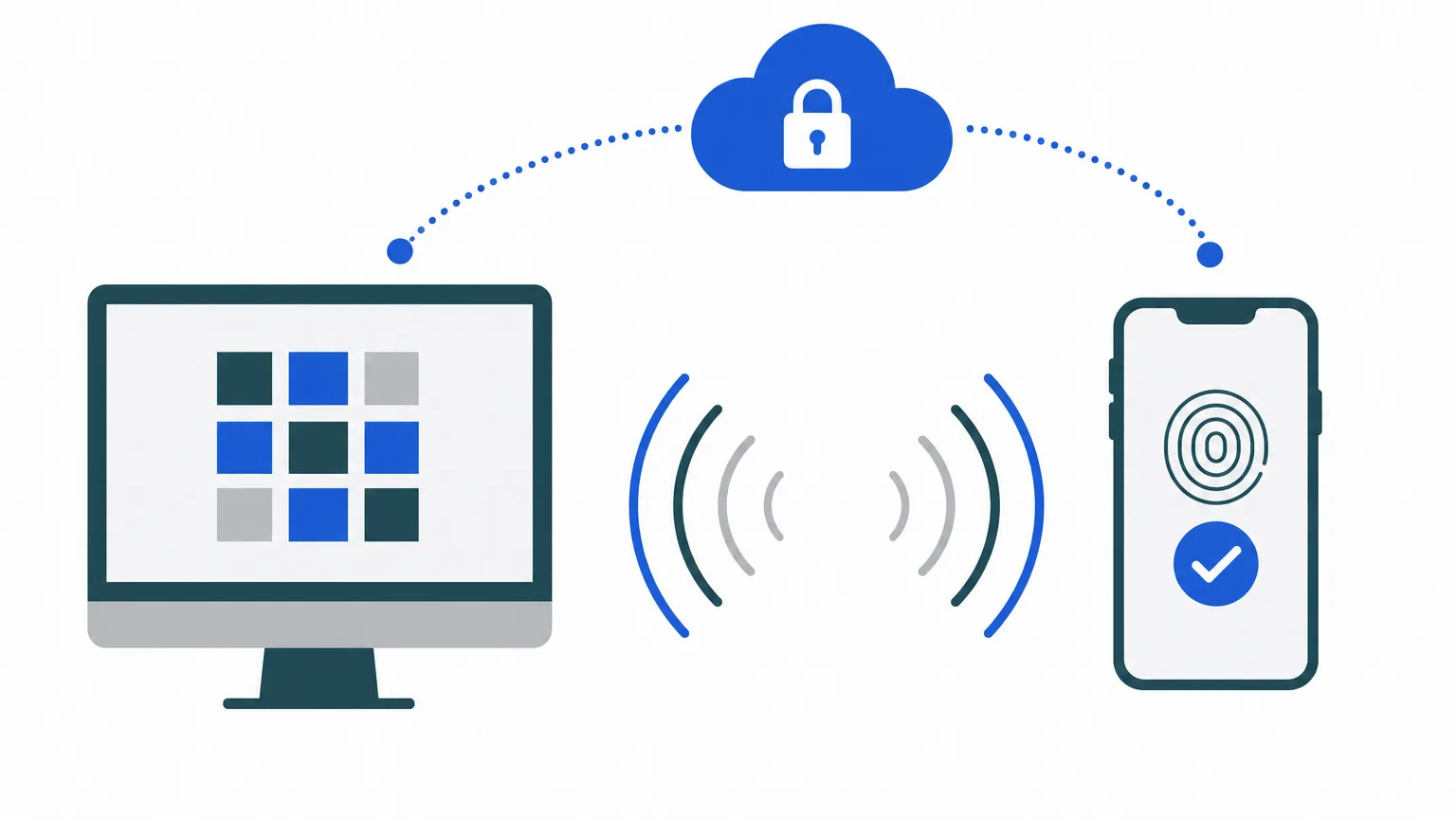
若在跨裝置驗證時遭遇卡頓或失敗,請依序排查下列常見因素:
- 無線連線未啟動:確認手機與電腦雙方的藍牙功能均已開啟(無需手動配對,但需維持訊號可偵測狀態)。
- 設備物理距離過遠:混合驗證仰賴近距離訊號校驗,建議將手機置於電腦旁操作。
- 手機螢幕鎖定失效:確認行動設備已設定安全鎖定,否則無法授權跨端簽章。
- 瀏覽器版本過舊:請將瀏覽器升級至支援 WebAuthn 最新規範的版本。
- 受限網路與 VPN 阻礙:部分企業內部網路或特殊代理會干擾通道建立,可切換至行動網路測試。
- 系統時鐘偏差:設備時間不一致可能導致動態憑證失效,請開啟自動時區同步。
換機與跨生態系遷移的實務考量
同生態系換機(例如 iPhone 換 iPhone,或 Android 換 Android)相當直覺,在新裝置登入原雲端帳戶後,同步庫內的憑證即可全數銜接。然而,當發生「跨生態系切換」(如 iOS 轉至 Android)時,兩大系統的同步庫彼此獨立,憑證不會自動轉移。
跨系統遷移時,舊手機在完成所有帳戶轉移前切勿急於重設清除。請依序在新設備上登入各重要服務並註冊新的通行密鑰。排定遷移順序時,必須將電子郵件帳戶列為最高優先級。由於電子信箱是多數服務接收安全性通知與帳戶救援連結的核心樞紐,若信箱本身未預留可用的密碼或備援管道而遭到鎖定,將直接導致其餘帳戶的復原鏈路全面斷裂。
此外,應認知到「雲端同步」旨在提供便利,不可與「災難備份」混為一談。若主雲端帳戶因認證問題暫時受限,整組同步庫將同步停用。配置第二條獨立驗證管道,方能維持帳戶的高可用性。
帳戶復原:建立時同步落實的三項防護
在啟用通行密鑰的同一次登入階段中,應同步落實以下三項基礎安全配置:
一、綁定第二組獨立金鑰
在服務的「安全性設定」中額外註冊第二組通行密鑰,例如另一台平板、備用手機或實體硬體安全金鑰。第二組金鑰應避免存放於相同的雲端同步庫,確保單一平台異常時仍能登入。
二、保留並妥善留存備援認證方式
若網站提供「一次性備用還原碼(Recovery Codes)」,請將其列印或保存於隔離的離線環境中。同時確認帳戶綁定的備用信箱與安全手機號碼維持最新狀態,作為緊急身分核驗的最終屏障。
三、記錄配置並定期檢驗
在密碼筆記中清楚記錄各重要帳戶已綁定的金鑰載具與備援管道。每半年進行一次登入演練,確保備援登入路徑依然有效,防範因長期未使用而發生權限失效。
安全警示:若特定網站強制要求使用單一通行密鑰,且不提供任何備援碼或輔助救援機制,該帳戶屬於高風險結構。一旦單一裝置遺失將極難復原,存放關鍵資料前需審慎評估。
建立前的八項快速檢查
在為重要服務啟用通行密鑰前,可透過清單進行自我核對,確保流程順暢:
- 目前裝置已啟用螢幕安全鎖定與生物辨識功能。
- 主雲端帳戶(Apple ID 或 Google 帳戶)已開啟雙重驗證且密碼明確掌握。
- 跨裝置登入環境下,手機與電腦之藍牙通訊模組已開啟。
- 作業系統與瀏覽器軟體已更新至支援通行密鑰之版本。
- 裝置系統時間設定為「自動同步」。
- 已確認該服務仍保有可用的備用登入管道(如備用碼或輔助信箱)。
- 已明確規劃此金鑰屬於同步型(雲端管理)或綁定型(硬體隔離)。
- 已預先想好清晰的命名標籤(如「2026-Work-MacBook」)。
異常狀態排解對照
| 遇到狀況 | 潛在肇因 | 建議處理步驟 |
|---|---|---|
| 網站未顯示通行密鑰建立選項 | 帳戶未達開通資格、瀏覽器規格不符或服務未完全開放 | 更新瀏覽器核心、嘗試改用官方行動 App 進行設定 |
| 授權過程中斷且無明確錯誤代碼 | 生物辨識驗證超時或系統暫時鎖定保護 | 改用本機 PIN 碼完成驗證,或重啟系統後再次嘗試 |
| 掃描 QR 碼後畫面停滯或連線失敗 | 藍牙未開啟、物理距離過遠或內部網路阻擋通訊協定 | 確認兩端藍牙開啟、縮短設備距離、改用手機熱點連線 |
| 更換設備後金鑰未出現在清單中 | 跨系統生態轉換,或登入之雲端同步帳號不一致 | 確認雲端帳戶一致性;若為跨系統則需重新註冊新金鑰 |
| 手機頻繁收到未知的登入授權推播 | 帳號名稱外洩,遭受非授權發起的「提示轟炸」干擾 | 一律點擊拒絕,立即登入帳戶撤銷可疑的授權金鑰項目 |
提示轟炸與共用裝置的安全防範
通行密鑰能從根本上阻斷釣魚網站竊取密碼,但仍需防範社交工程攻擊。最常見的型態為「提示轟炸(Prompt Fatigue)」:攻擊者獲取帳號名稱後,頻繁觸發登入請求,企圖利用使用者疲憊或誤觸而放行存取。面對任何非本人發起的授權請求,務必一律拒絕。
另一個常被忽略的盲點是「共用裝置」。客廳平板或家庭電腦若多人共用同一組系統使用者帳戶,同步型通行密鑰將可能對所有使用者開放。在多人共用設備上,應建立獨立的系統使用者帳戶,或僅允許以個人的實體安全金鑰進行登入,防止權限過度延伸。
若不幸遺失設備,最關鍵的應變措施是立即登入各服務的安全性中心,直接撤銷(Revoke)該遺失裝置所屬的通行密鑰項目。撤銷動作能在服務端即時廢除該公鑰簽章的有效性,比單純變更傳統密碼更為直接徹底。此時,註冊時設定的精確命名標籤便能協助快速鎖定目標,避免誤刪運作中的其他設備。
企業與家庭應用場景的實務指引
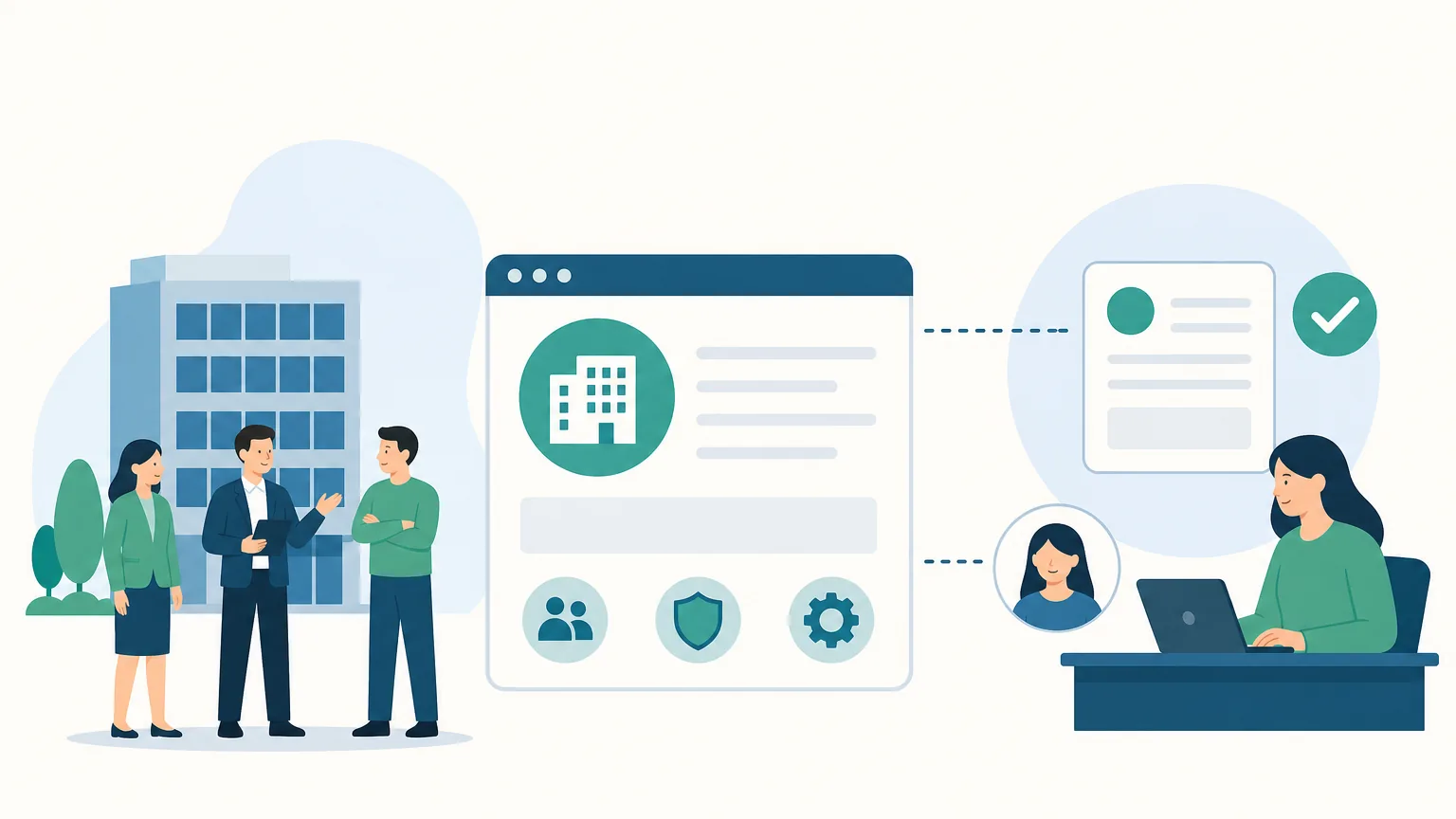
企業組織環境:企業多半透過條件式存取原則(Conditional Access)規範驗證強度,部分組織可能強制要求採用 FIDO2 硬體安全金鑰或限制金鑰不得同步至個人雲端。配合企業 IT 規範,員工應在入職初期完成專屬驗證載具的註冊,並保留 IT 核發的臨時還原通道。
家庭協同場景:協助長輩或家人設定時,應以操作直覺的「同步型金鑰」為優先,並於其常用手機上完成配置。在合規許可下,亦可在該帳戶中額外綁定一組信任家庭成員的金鑰作為緊急協助管道。同時需向家人清楚說明:若螢幕突然跳出未知的授權確認,切勿隨意點擊同意。
常見問題 FAQ
Q1:啟用通行密鑰後,原本設定的傳統密碼還能用嗎?
多數線上服務在推行初期採雙軌並行機制,傳統密碼與通行密鑰可同時存在。使用者可選擇以生物辨識快速登入,或在需要時切換回傳統密碼加簡訊/驗證碼登入。部分強調極致安全的服務則提供「無密碼模式」,可手動將傳統密碼完全停用。
Q2:手機如果遺失或損壞,裡面的通行密鑰會永遠消失嗎?
若是使用 Apple iCloud 鑰匙圈、Google 密碼管理工具或支援雲端同步的密碼管理器,金鑰均經過端到端加密備份於雲端。在新手機上登入原雲端帳戶並完成安全驗證後,即可完整還原。若是儲存於單一硬體安全金鑰或未同步的本機晶片中,則需仰賴事前設定的第二組金鑰或備援還原碼登入。
Q3:跨裝置使用 QR 碼登入時,為什麼一定要開啟藍牙?
WebAuthn 跨裝置驗證協定要求透過藍牙進行近距離物理偵測(Proximity Check),以證明發起登入的電腦與負責授權的手機確實位於同一個房間內,能從架構層面防範駭客在遠端誘騙使用者掃碼授權。
Q4:可以在同一部電腦上為多個不同帳戶分別設定通行密鑰嗎?
可以。通行密鑰支援多帳戶憑證管理。在登入介面發起驗證時,系統會列出該網站已儲存的所有身分憑證清單,使用者只需選取對應的帳號並通過生物辨識或 PIN 碼即可完成登入。
免責聲明:實務操作彙整自公開技術標準與實測經驗,不構成正式資訊安全審計或個別組織之 IT 政策依歸。各平台之介面設定、同步政策與支援規格,請以各服務官方最新技術文件為準。

评论 (0)